Das Dashboard in der App
Das Dashboard in der Finanzfluss Copilot App unterscheidet sich in der Bedienung und im Funktionsumfang von
So interpretierst du den „Dein Vermögen"-Graphen richtig
Standardansicht
In der Standardansicht siehst du einerseits dein Vermögen und rechts daneben deinen absoluten Gewinn über diesen Zeitraum. Durch das Icon, auf das der blaue Pfeil zeigt, hast du die Möglichkeit deinen Vermögengraphs in vielen Eigenschaften anzupassen. Mehr dazu im nächsten Abschnitt. Da die TWROR eine komplexere Kennzahl ist, kann es hier schnell zu Missverständnissen kommen. Du kannst hier mehr zu ihr lesen.
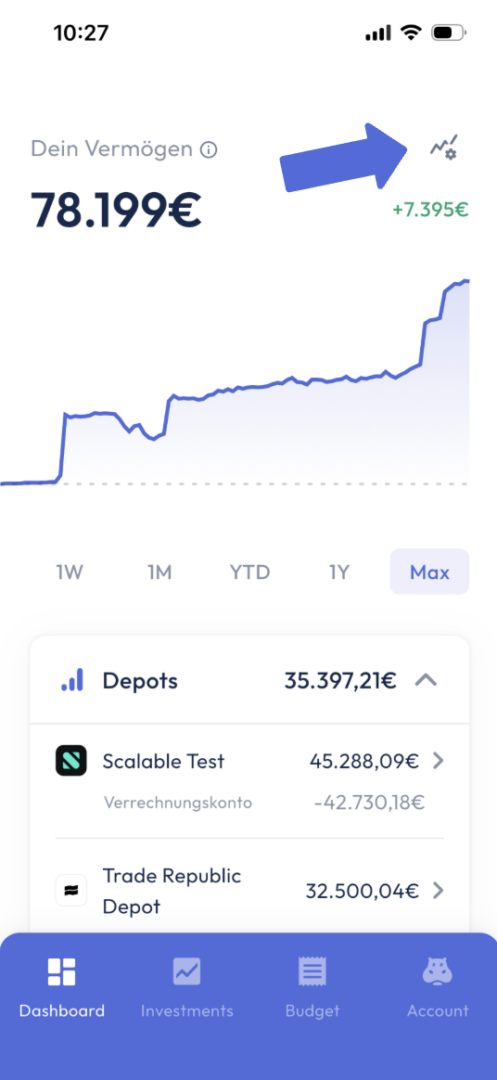
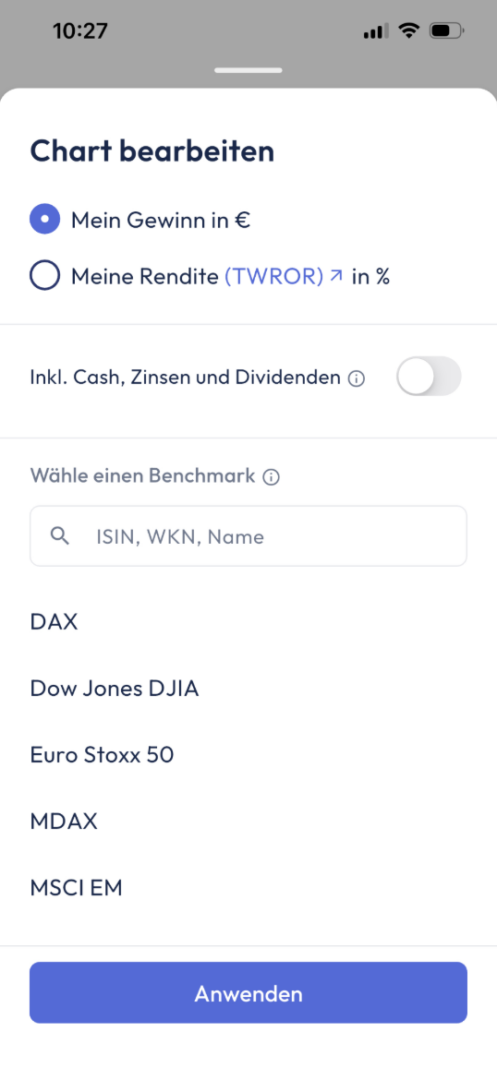
Chart bearbeiten
Sobald du auf das bereits erwähnte Icon klickst, öffnet sich ein Menü mit verschiedenen Einstellungsmöglichkeiten. Einerseits kannst du einstellen, ob du statt des Gewinns lieber deine Rendite in Form der TWROR anzeigen lassen möchtest. Da die TWROR eine komplexere Kennzahl ist, kann es hier schnell zu Missverständnissen kommen. Du kannst hier mehr zu ihr lesen.
Zudem kannst du auswählen ob du Cash, Zinsen und Dividenden in die Berechnung einfließen lassen möchtest. Diese Option ist standardmäßig deaktiviert. Zuletzt ist nun auch möglich in der App die Wertentwicklung deiner Portfolios mit einem Index deiner Wahl zu vergleichen. Wichtig: Das Auswählen eines Benchmarks führt dazu, dass die Rendite automatisch in Form der TWROR angezeigt wird.
Portfolioübersicht unter dem Dashboard
Direkt unter der Wertentwicklung findest du eine übersichtliche Auflistung deiner Portfolios.
Diese Ansicht ist standardmäßig eingeklappt – durch Antippen kannst du sie erweitern.
Hier werden dir alle deine verknüpften Depots, Konten und weiteren Portfoliotypen angezeigt, inklusive aktuellem Wert.
Vermögen hinzufügen
Ganz unten findest du den Button „Vermögen hinzufügen“.
Über diesen gelangst du direkt zur Importmaske, wo du neue Konten oder Depots hinzufügen und verknüpfen kannst, entweder automatisch oder manuell.
Ansicht anpassen
Unten im Dashboard hast du die Möglichkeit, die Ansicht individuell zu gestalten, indem du auf den Button "Bearbeiten" klickst:
- Du kannst einzelne Portfolios oder Konten ausblenden, wenn du sie nicht in der Übersicht sehen möchtest.
- Du kannst auch die Reihenfolge der angezeigten Portfolios ändern, um die Darstellung besser an deine Bedürfnisse anzupassen.