Immobilien im Copilot erfassen
💡
Neben Wertpapieren kannst du im Copilot auch Immobilien als Vermögenswert erfassen und so dein gesamtes Vermögen an einem Ort abbilden. Dieser Artikel zeigt dir Schritt für Schritt, wie du eine Immobilie manuell zum Copilot hinzufügst.
Den richtigen Einstieg in den Importprozess wählen
Um in den Importprozess einzusteigen, rufst du zuerst einen der drei folgenden Bereiche des Copilot auf: Dashboard, Investments oder Portfolios & Konten.
Wenn du dich in einem dieser drei Bereiche befindest, ist der restliche Ablauf des Imports von diesem Punkt aus für alle gleich.
Den Import mit Klick auf „Hinzufügen" beginnen
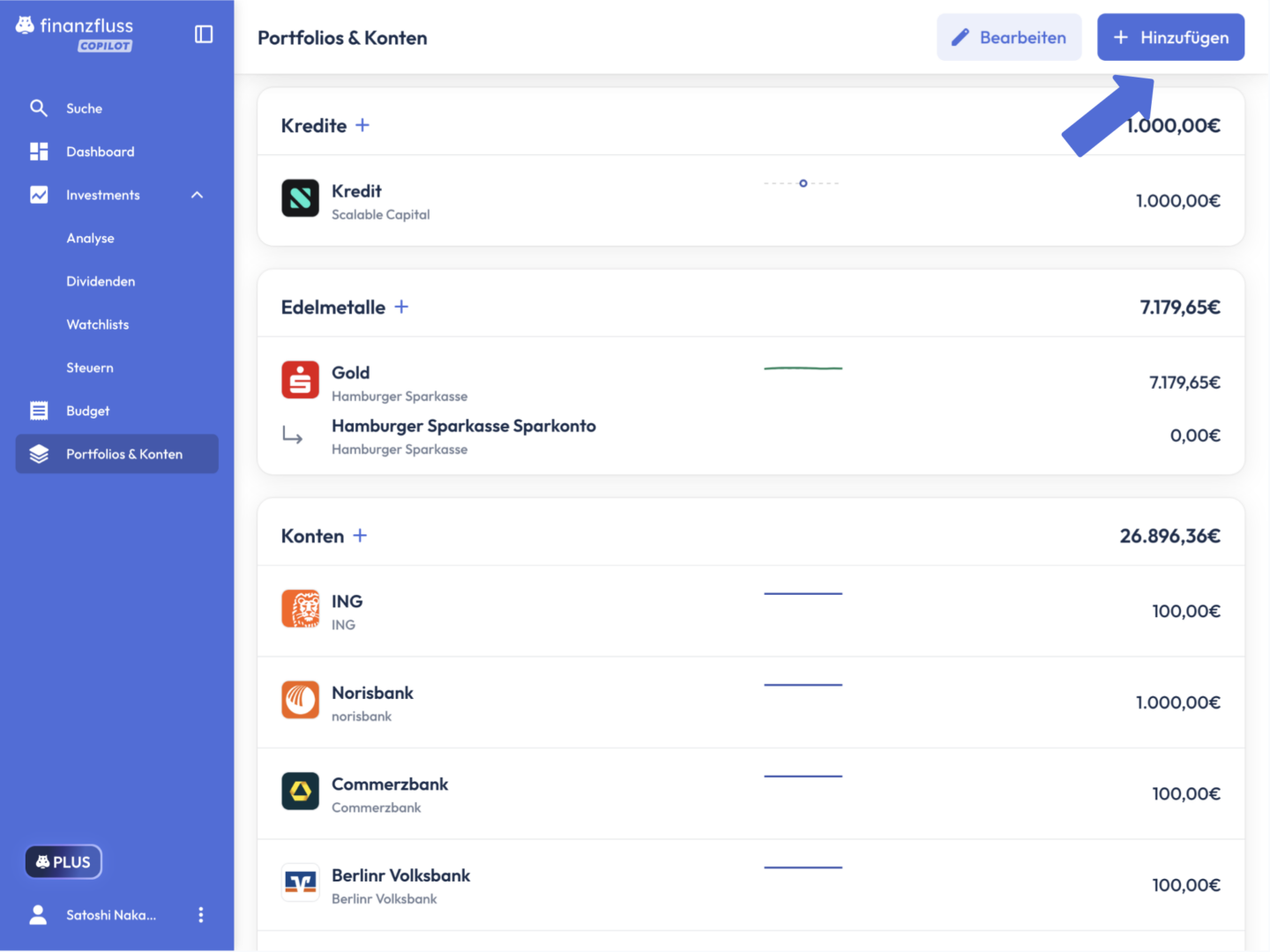
Um den Import deiner Immobilie zu starten, klickst du zuerst auf den blauen „Hinzufügen" Button oben rechts in der Ecke des Fensters.
In dem Dialogfenster den Importweg „Assets" auswählen
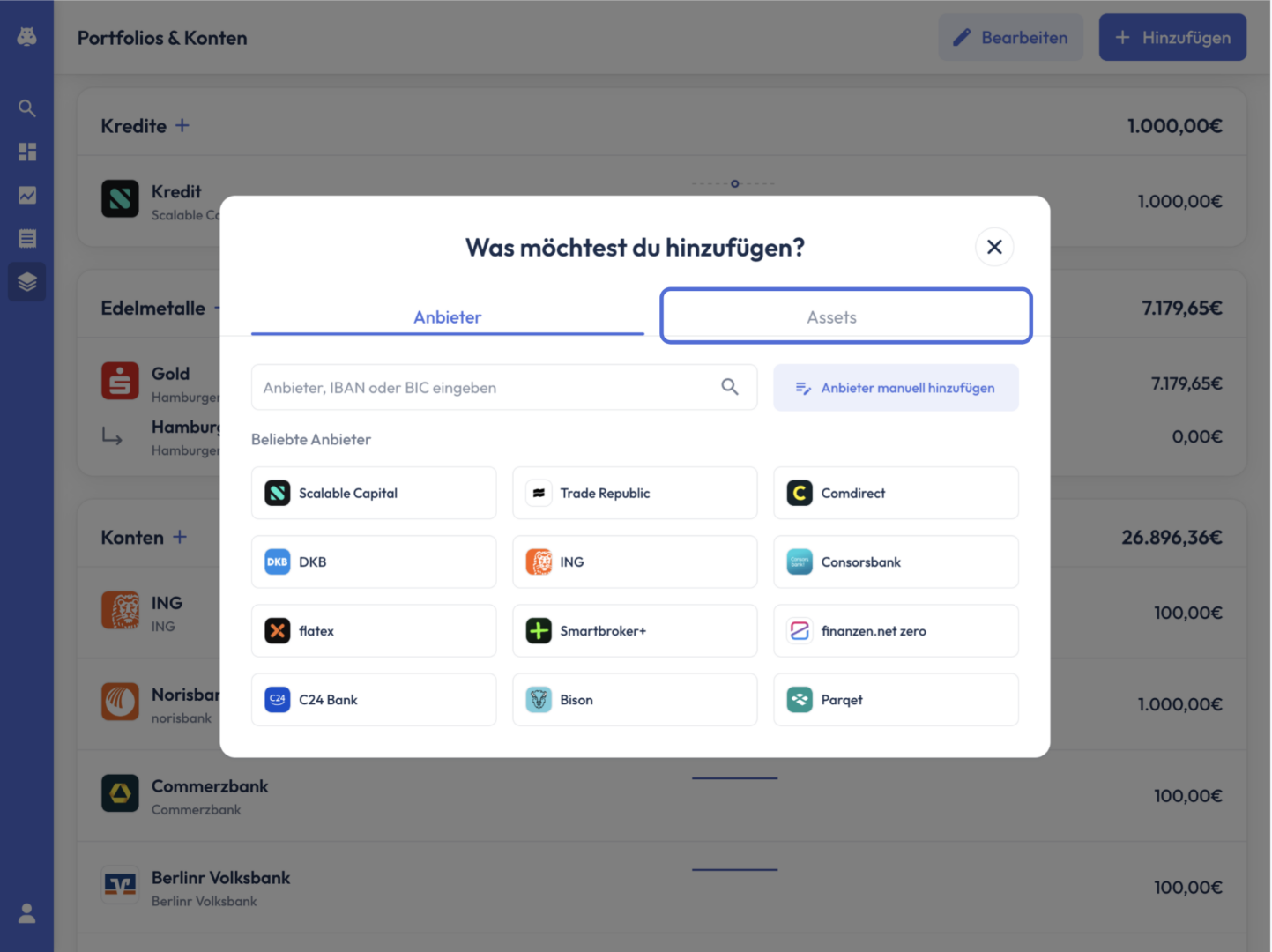
Um gezielt eine Immobilie als Vermögenswert zu importieren, wählst du in dem Dialogfenster „Assets" aus.
Die Immobilien-Importmaske öffnen
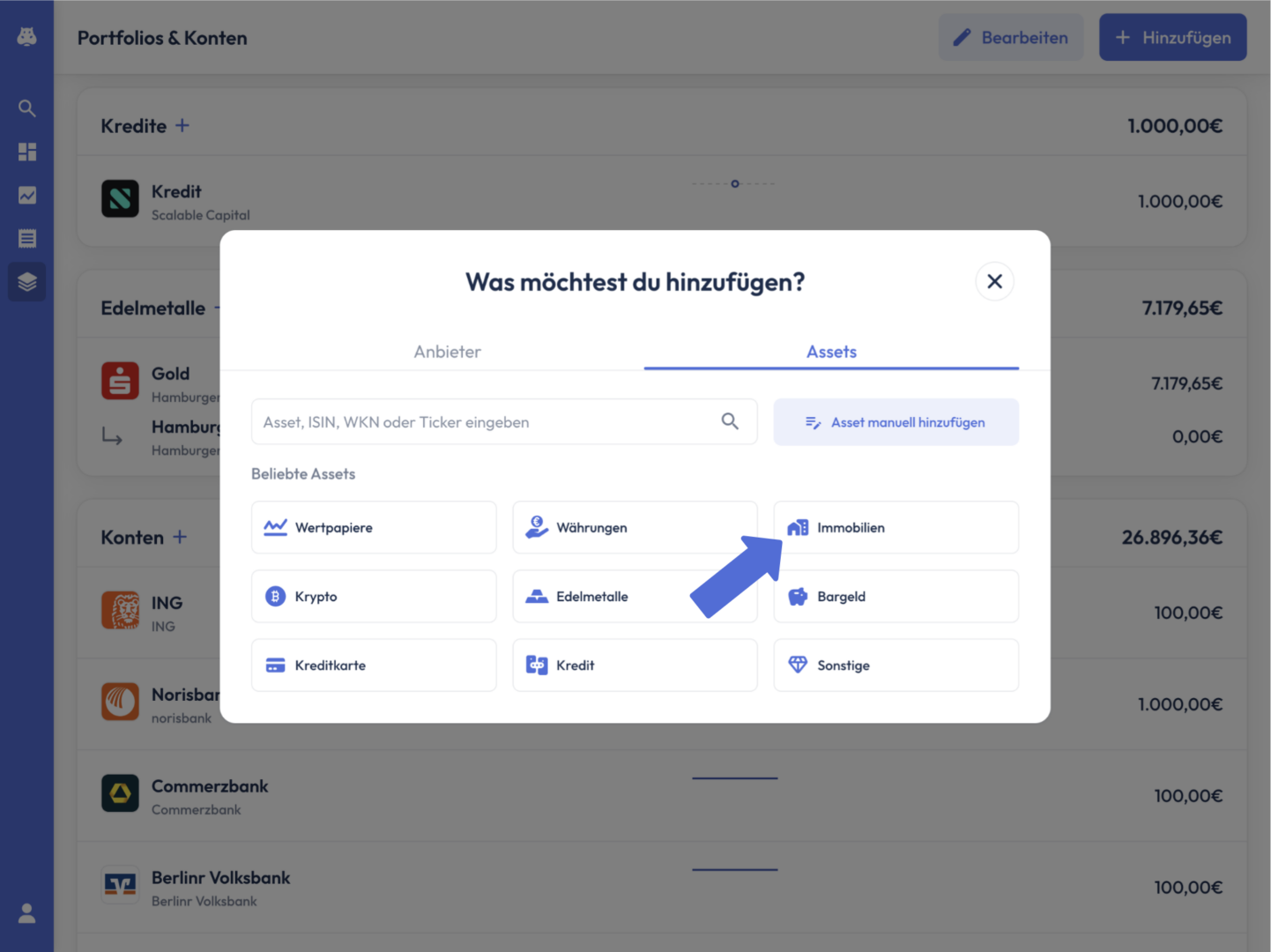
Wenn du den Asset-Importweg gewählt hast, kannst du in der Liste der beliebten Assets „Immobilien" auswählen. Danach öffnet sich direkt die Importmaske für Immobilien.
Details zu deiner Immobilie einpflegen
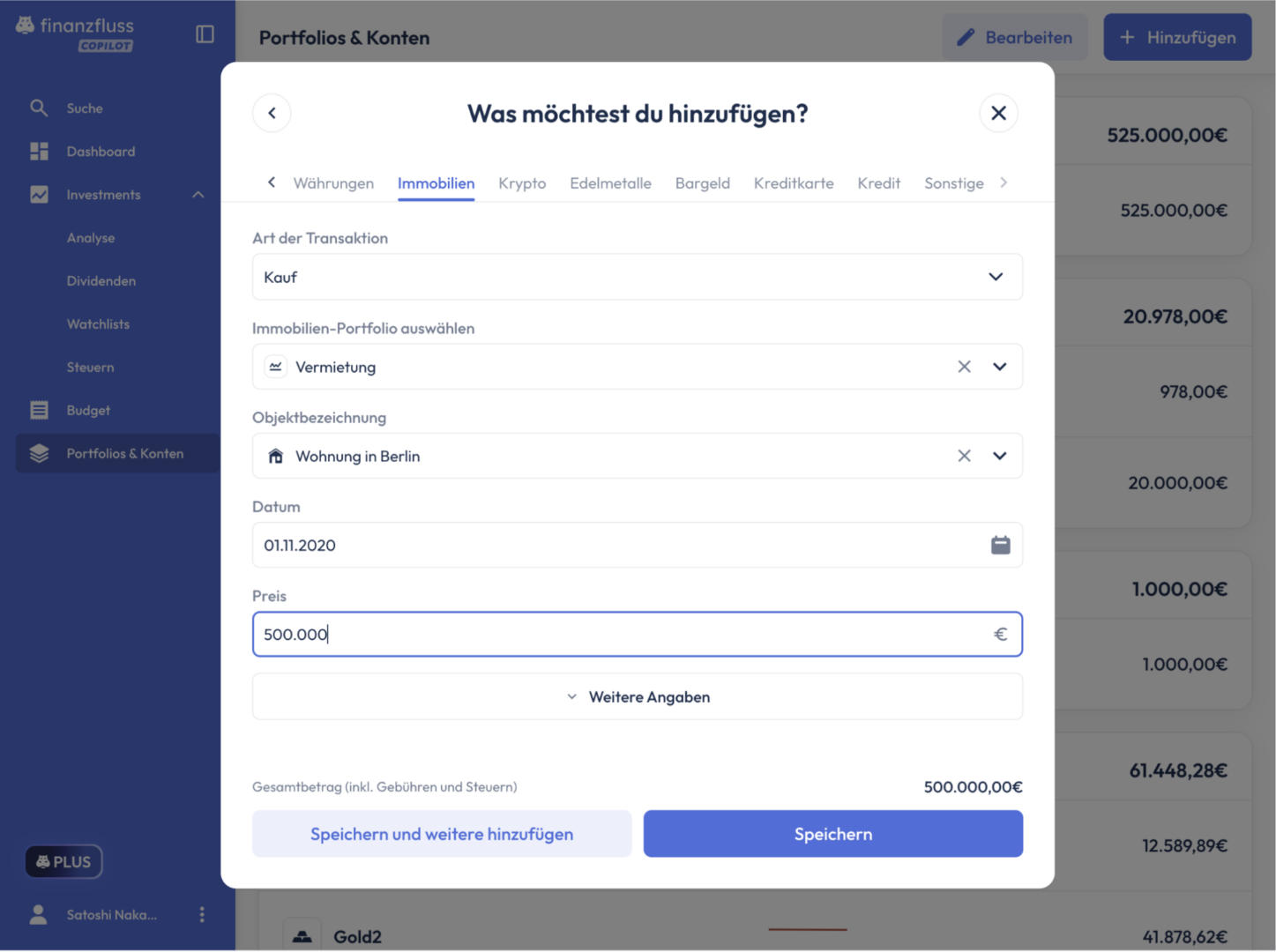
Art der Transaktion wählen
Hier kannst du zwischen zwei unterschiedlichen Transaktionsarten wählen.
- Kauf: „Kauf" wählst du, wenn du den Gegenstand gekauft hast und der Kaufpreis samt möglicher Gebühren in deine Vermögensentwicklung einfließen soll.
- Einbuchung: Eine „Einbuchung" passt dagegen, wenn du den Gegenstand schon besitzt oder geschenkt bekommen hast. Er wird dann einfach mit seinem Wert in den Copiloten übernommen, ohne dass du an anderer Stelle vermerken musst, dass Geld dafür abgeflossen ist.
Immobilien-Portfolio auswählen oder anlegen
In diesem Schritt wählst du das Immobilien-Portfolio aus, zu dem deine neue Immobilie hinzugefügt werden soll. Wenn du noch kein Immobilien-Portfolio hast, kannst du es direkt in der Importmaske anlegen: Klicke dafür in die Auswahlbox „Immobilien-Portfolio auswählen". Im Dropdown-Menü, das sich darunter öffnet, klickst du dann auf „+ Neues Immobilien-Portfolio hinzufügen". Es öffnet sich ein Dialogfenster, in dem du deinem neuen Portfolio einen Namen gibst und auf „Speichern" klickst. Das Portfolio wird automatisch mit angelegt, sobald du den Import deiner Immobilie abschließt.
Objektbezeichnung, Datum & Preis eintragen
- Zu Anfang dieser drei Schritte erstellst du für deine neue Immobilie zuerst einen Namen, indem du auf die Box unterhalb der Überschrift „Objektbezeichnung" klickst und dann auf „+ Neu erstellen" klickst. Im Anschluss öffnet sich direkt ein Dialogfenster, in dem du deinem Objekt einen Namen geben kannst.
- Nun legst du noch das Datum fest, das den Erwerbszeitpunkt deiner Immobilie markiert.
- Zum Schluss gibst du noch an, zu welchem Preis du deine Immobilie oder dein Objekt erworben hast.
Optional: Weitere Angaben machen
Wenn du neben den bisherigen Angaben außerdem noch deine Kaufnebenkosten erfassen möchtest oder dir als PLUS-Nutzer zu deiner Transaktion eine Notiz machen möchtest, kannst du das in dem ausklappbaren Bereich „Weitere Angaben" machen.
Den Import deiner Immobilie abschließen
Um den Import abzuschließen, hast du jetzt zwei Optionen.
- Den Import speichern: Deine Immobilie wird in das von dir ausgewählte/angelegte Portfolio importiert.
- Den Import speichern und weitere hinzufügen: Deine Immobilie wird in das von dir ausgewählte/angelegte Portfolio importiert. Das Import-Dialogfenster schließt sich allerdings nicht, sondern du verbleibst in der Importmaske für Immobilien und kannst direkt eine weitere hinzufügen.
Dein importiertes Immobilien-Portfolio einsehen
Sobald du deine Immobilie importiert hast, kannst du dir deine Daten direkt in der Detailansicht des entsprechenden Portfolios unter „Portfolios & Konten" anschauen und verwalten.
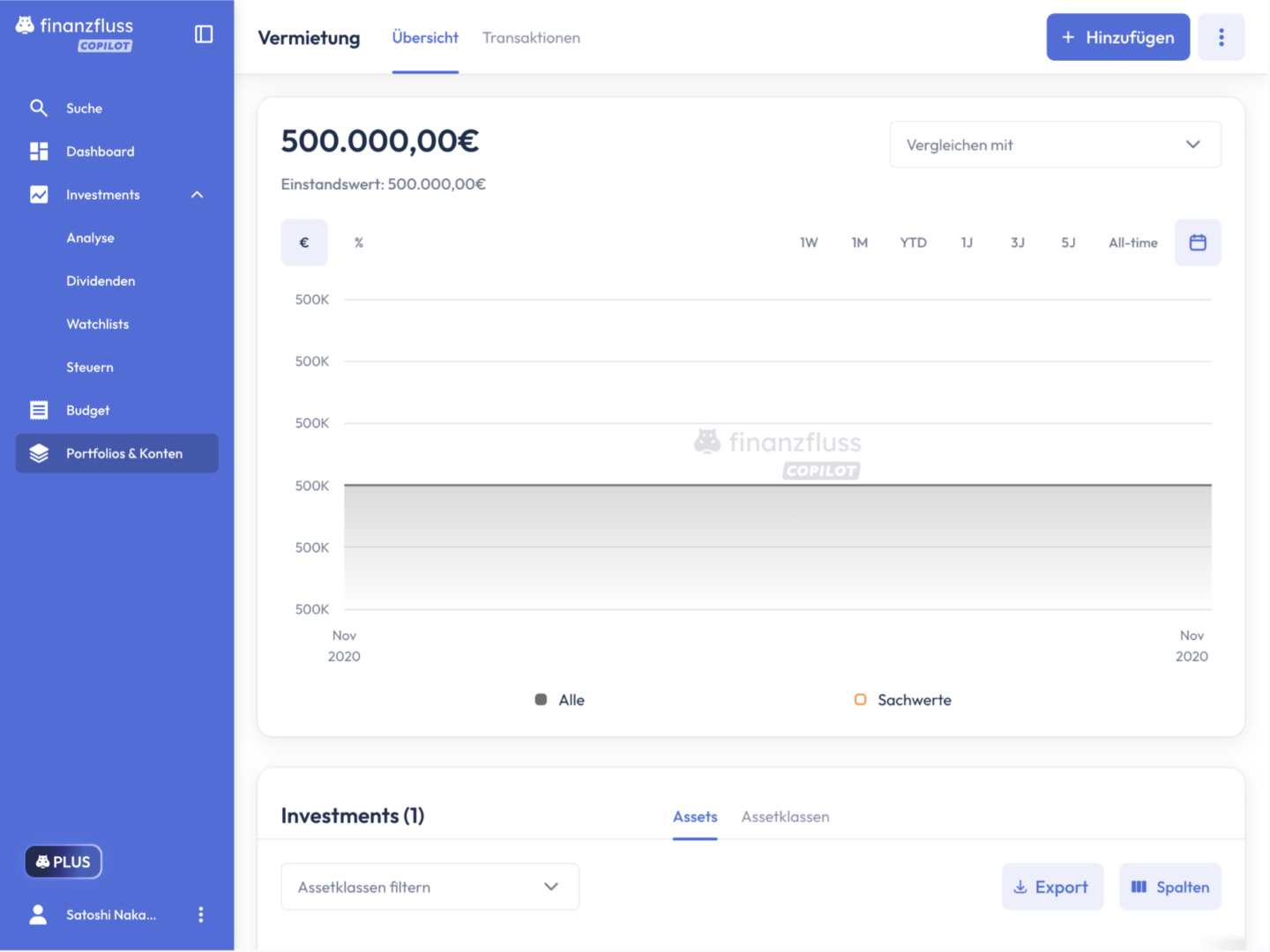
Eigene Kurse hinterlegen und Wertentwicklung sichtbar machen
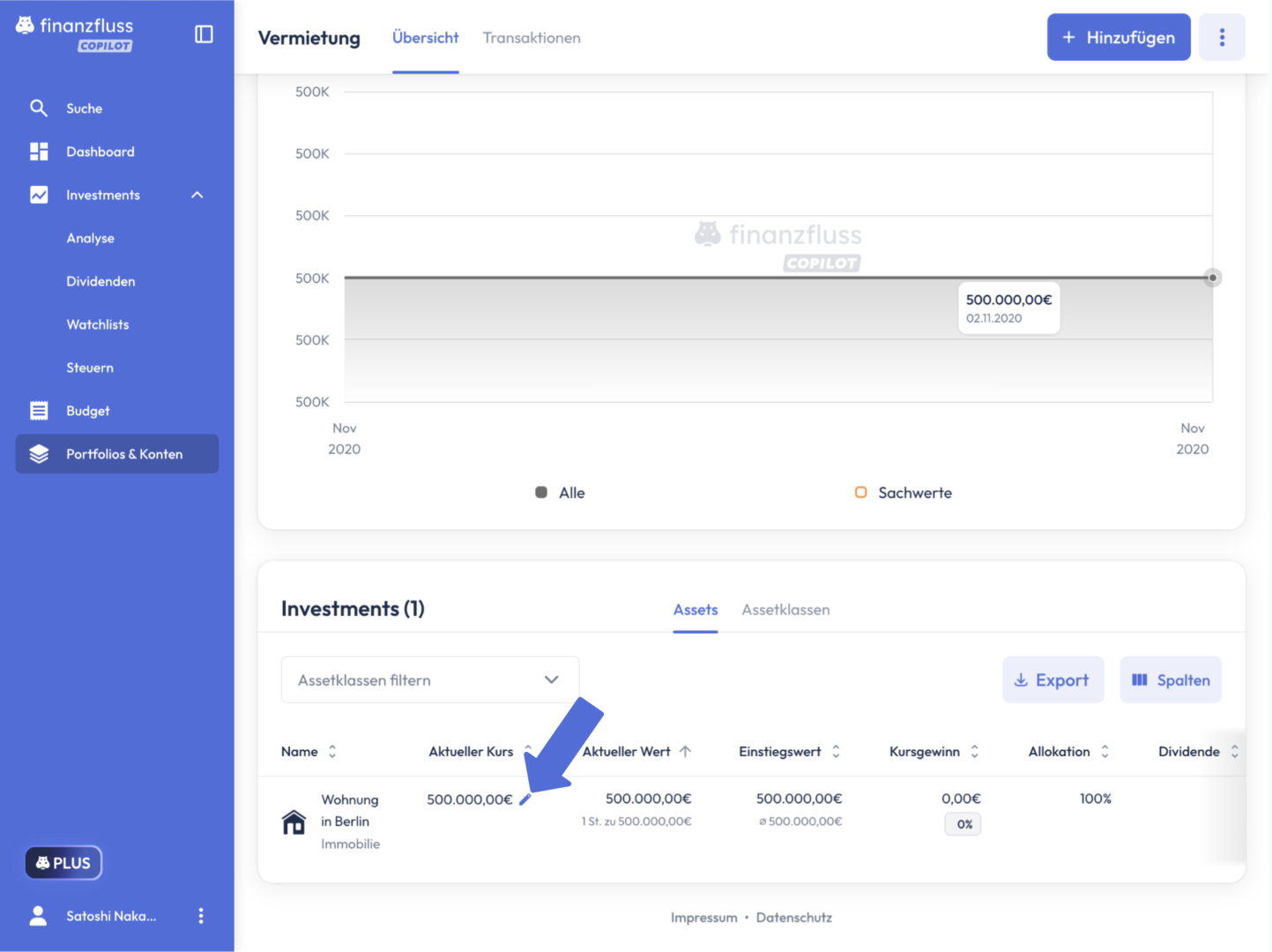
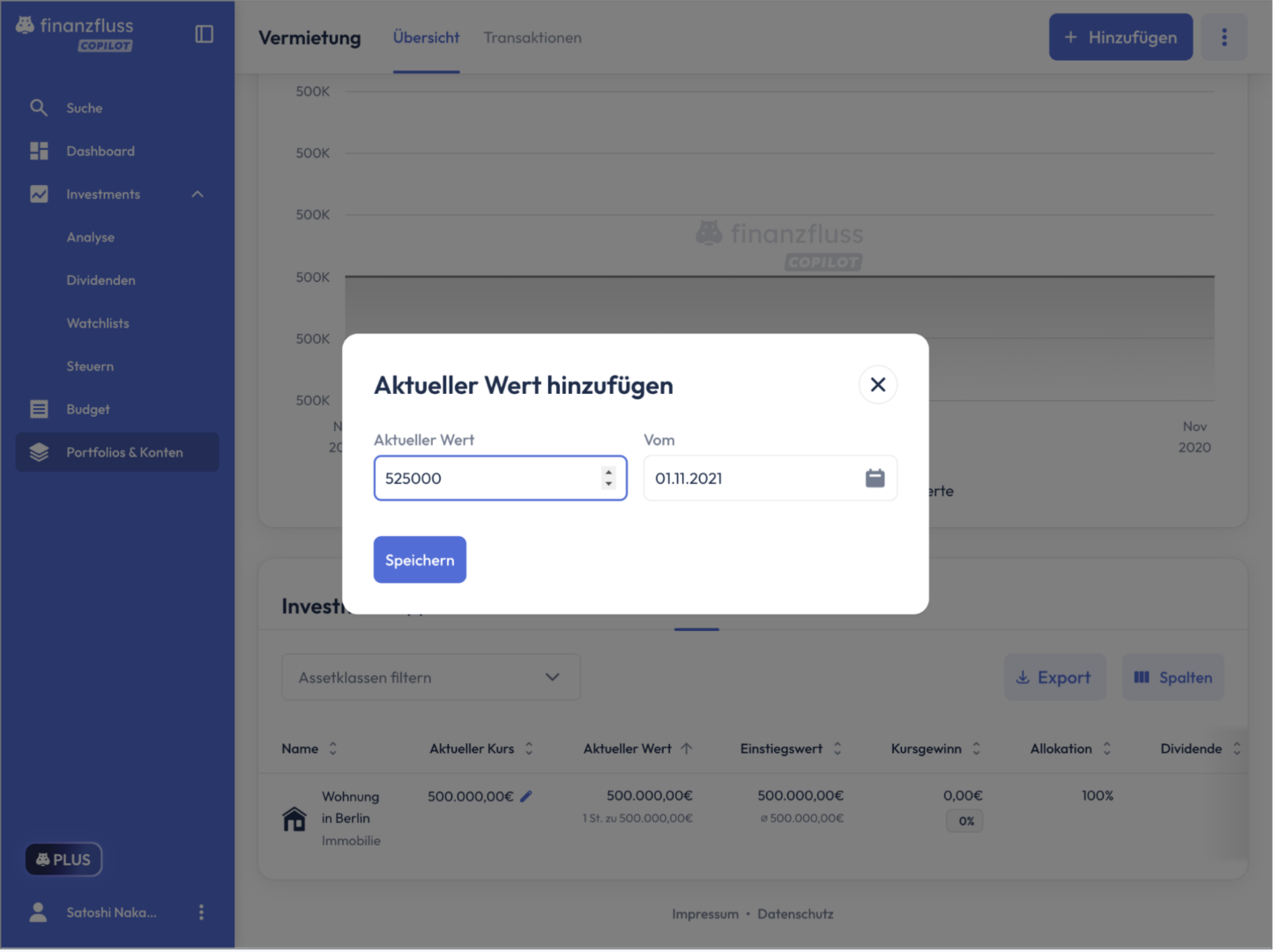
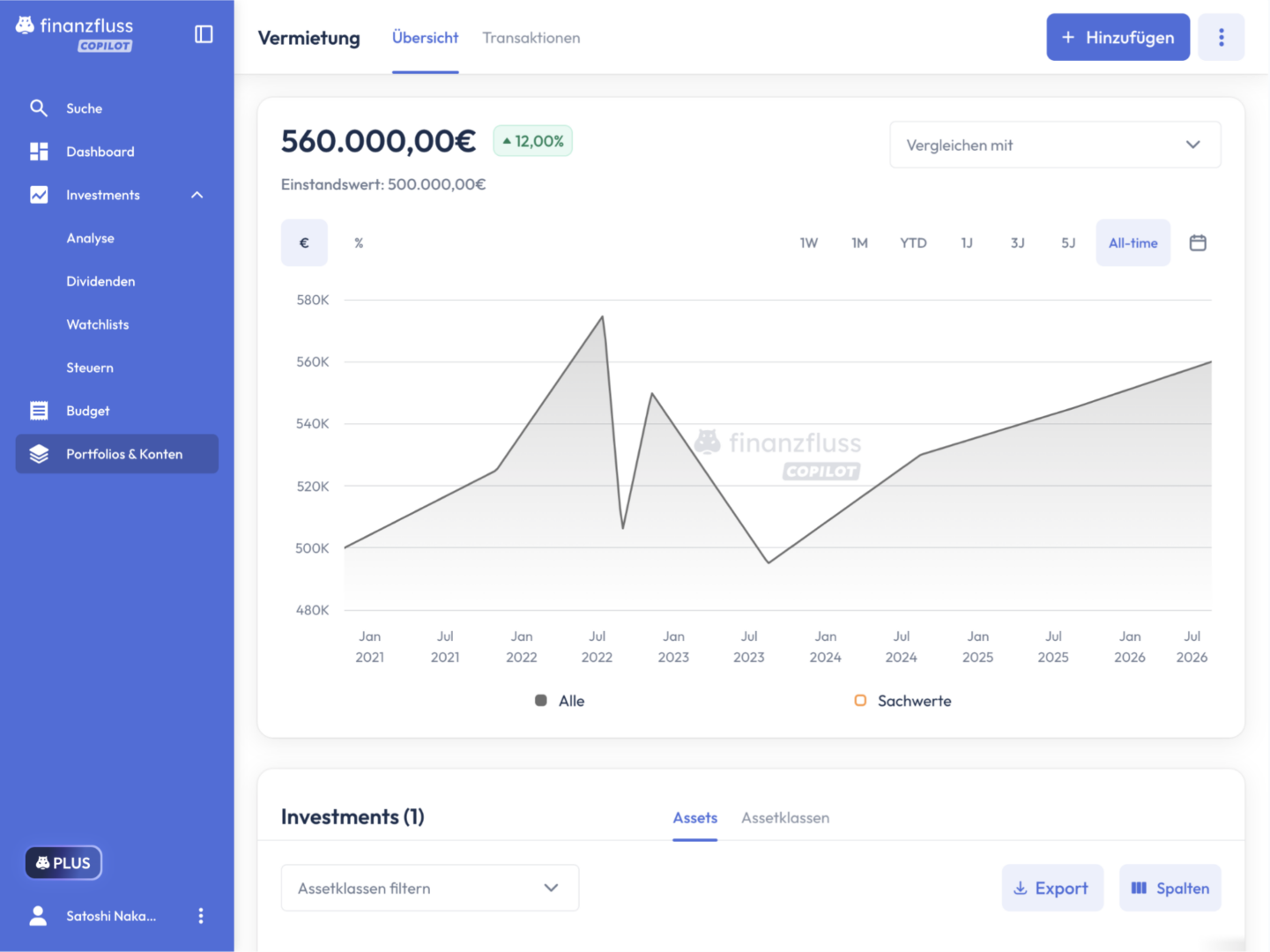
Damit du die Wertentwicklung deines Vermögenswerts im Zeitverlauf verfolgen kannst, hast du die Möglichkeit, eigene Kursdaten zu hinterlegen. Ein Kurschart wird angezeigt, sobald mindestens zwei Datenpunkte vorhanden sind. Dafür klickst du im Portfolio auf den Stift-Button bei „Aktueller Kurs“ und trägst den aktuellen Wert zu einem bestimmten Stichtag ein. Du kannst beliebig viele weitere Werte erfassen und so eine individuelle Wertentwicklung darstellen.
Weitere Transaktionen hinzufügen
Wenn du weitere Transaktionen zu deinem Immobilien-Portfolio hinzufügen möchtest, zum Beispiel, wenn du deine Immobilie mit einer neuen Solaranlage ausgestattet hast und du dadurch den Wert deiner Immobilie steigerst, kannst du diese Transaktion direkt über die Detailansicht deines Portfolios hinzufügen, indem du oben rechts in der Ecke auf „+ Hinzufügen" klickst.